Markdown Editor 操作ガイド
このドキュメントでは、本エディタの画面構成、リアルタイムプレビュー、バージョン履歴管理(コミット&差分比較)、Word / Markdown 出力などの全機能をスクリーンショット付きでわかりやすく解説します。
画面構成と基本レイアウト
エディタ画面は、ビジネスでの集中した執筆と直感的な操作性を両立する3ペイン構成になっています。
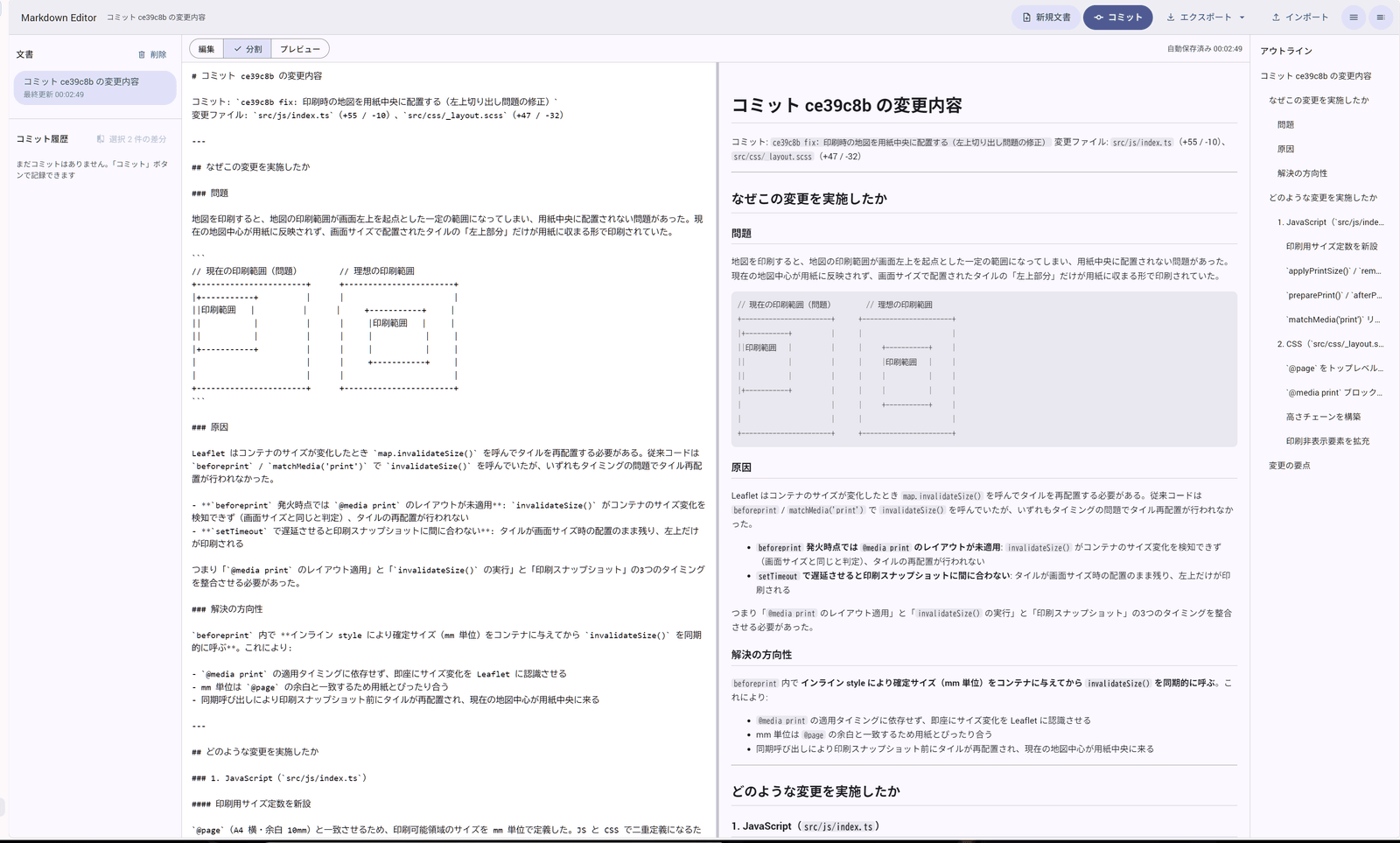
現在の文書名、新規文書作成、コミット記録、ファイル入出力(エクスポート・インポート)、サイドバー開閉ボタンが集約されています。
保存されている文書の一覧と、選択中文書のコミット履歴(過去のバージョン)を管理します。
左側に入力エリア、右側にリアルタイム描画プレビューを配置。スプリッターで比率を自由に変更できます。
Markdownの見出し構造から目次を自動生成し、目的の箇所へ1クリックでジャンプできます。
文書作成とリアルタイムプレビュー
編集エリアに入力した Markdown テキストは、タイピングと同時に右側のプレビュー領域に即座に反映されます。
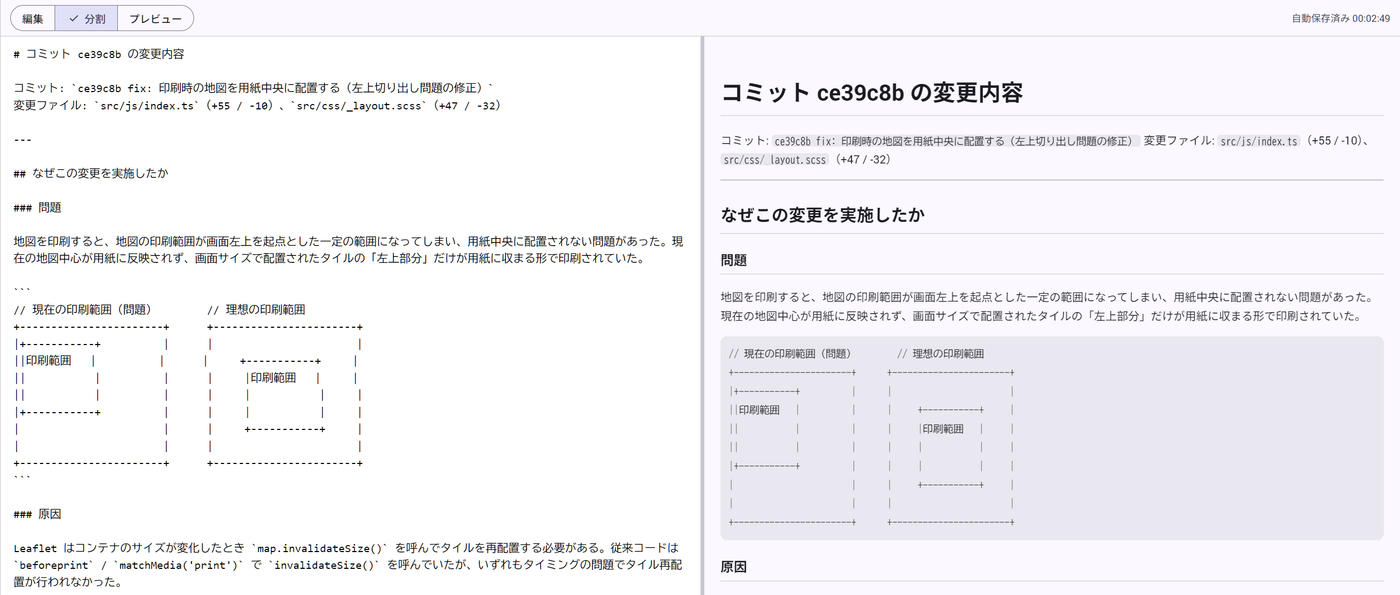
文書タイトルと自動保存
Markdown の最上位見出し(例: # コミット ce39c8b の変更内容)を記述すると、それが自動的に文書タイトルとして認識され、画面上部および左サイドバーのリストに反映されます。
入力内容はブラウザ内データベース(IndexedDB)へリアルタイムに自動保存されます。ブラウザを誤って閉じたりリロードしてもデータが失われる心配はありません。
表示モードの切り替え
エディタ上部のツールバーにあるセグメントボタンから、作業状況に応じて3つの表示モードを切り替えることができます。

Markdownの入力欄のみを全幅で表示します。長文執筆に集中したい場合に最適です。
入力エリアとプレビューを左右に並べて表示します。中央の境界線をドラッグして分割比率を調整できます。
レンダリング結果のみを全幅で表示します。完成した文書の通読や確認に適しています。
コミット履歴と差分比較 (Diff)
Git のようなバージョン管理機能を備えています。文章の節目ごとにスナップショットを「コミット」として記録し、過去の任意のバージョンと比較できます。
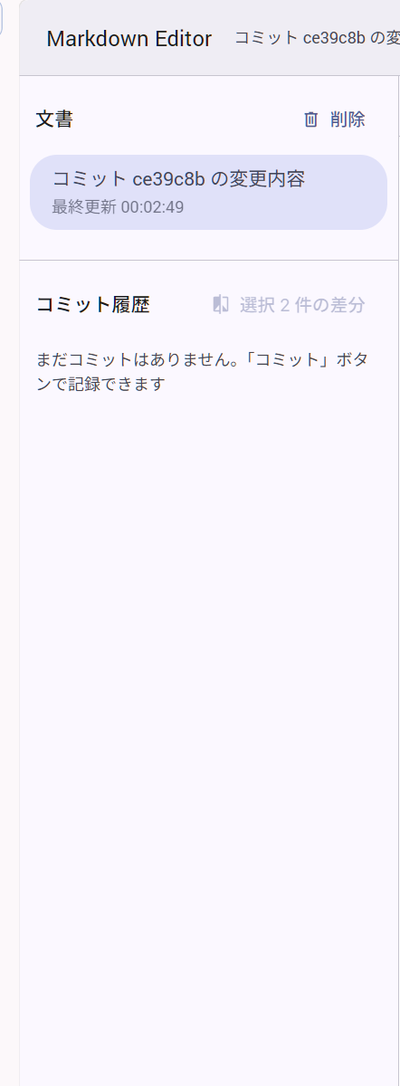
コミットの作成手順
トップバーにある青い コミット ボタンをクリックします。
ダイアログが表示されるので、「〇〇章を追加」「タイポ修正」などのメッセージを入力して保存します。
コミット一覧から2つのチェックボックスを選択すると、選択 2 件の差分 ボタンが有効になります。クリックすると追加(緑)/削除(赤)をハイライトした差分画面が表示されます。
エクスポートとインポート
社内共有、報告書作成、バックアップ用途など、多彩なファイル形式に対応しています。

| 機能名 | 形式 | 利用用途・メリット |
|---|---|---|
| Markdown (.md) | テキスト形式 | 標準的なマークダウンファイルとして書き出します。GitHubや社内Wiki等への再利用に便利です。 |
| Word (.docx) | Wordドキュメント | 見出し・太字・箇条書き・表組みなどをMicrosoft Word文書へ自動変換して出力します。ビジネス提出用に最適です。 |
| バックアップ (JSON) | JSONファイル | 文書本文だけでなく、すべての「コミット履歴」を含めた完全なバックアップを保存します。 |
| インポート | .md / .txt / .json | PC内のMarkdownファイルや、保存しておいたバックアップJSONを読み込み、エディタに復元します。 |
目次(アウトライン)自動生成
Markdown本文内の見出し(#, ##, ###, ####)を解析し、右サイドバーに目次ツリーを自動構築します。
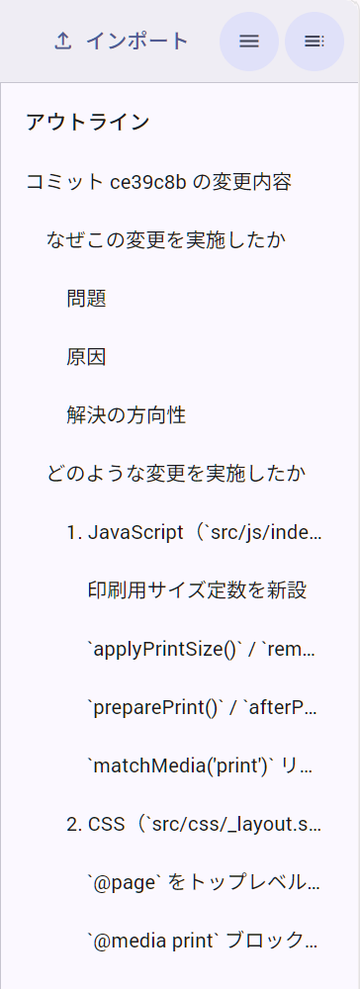
トップバー右上の 文書管理 や アウトライン ボタンを押すことで、左右のサイドバーを折りたたんで執筆領域を広く使えます。
Markdown 記法チートシート
本エディタは、業界標準の GitHub Flavored Markdown (GFM) および便利な拡張記法(脚注・タスクリスト・自動リンク)をサポートしています。
見出し 1 (文書タイトル)
見出し 2 (大見出し)
見出し 3 (中見出し)
# 見出し 1 は文書タイトルとして自動認識され、各見出しは右サイドバーの「アウトライン目次」に自動登録されます。
太字 (Bold)
斜体 (Italic)
打ち消し線 (Strikethrough)
インラインコード (Code)
- 箇条書き項目 1
- ネストした項目
- 箇条書き項目 2
- 番号付き項目 1
- 番号付き項目 2
- 未完了タスク
- 完了したタスク
これは引用テキストです。
複数行にわたって引用できます。入れ子の引用文
function greet(name: string): string {
  return `Hello, ${name}!`;
}| 項目 | 状態 | 担当者 |
|---|---|---|
| 要件定義 | 完了 | 田中 |
| 設計 | 進行中 | 佐藤 |
本エディタでは安全性を最優先するため、生のHTMLタグ(
<script> や <div> など)は無効化(自動エスケープ)されます。社外から持ち込んだMarkdownファイルも安全にプレビューできます。
キーボードショートカット一覧
キーボードのみで効率的に操作するためのショートカットキーが用意されています。
| ショートカット | 機能説明 |
|---|---|
| Alt + 1 | 左側「文書管理サイドバー」の表示/非表示を切り替えます |
| Alt + 2 | 右側「アウトライン(目次)」の表示/非表示を切り替えます |
| Ctrl + S / Cmd + S | 文書を即座に手動保存します(自動保存も常時行われます) |
| Esc | 開いているダイアログ(差分表示や確認画面)やドロップダウンメニューを閉じます |